【2026年版】特定技能「自動車運送業」CBT方式の申し込み手順
特定技能「自動車運送業」評価試験は、テストセンターで受験するCBT方式で申し込めます。国交省の案内でも、CBT方式=テストセンターでPCを使って実施する形式として整理されています。

ただし実務では「アカウント作成はできたのに予約画面へ進めない」「支払いで止まる」「差戻になってやり直し」など、申請フローの理解不足で止まりがちです。
以下のお悩みがある方を対象に本記事は有効的に活用出来るようにいたします。
・CBTでどう申し込む?どこで予約する?支払い方法は?
・採用担当として候補者に「何をいつまでに」やらせればいいか知りたい
・差戻(修正)や、予約できないときの対処を知りたい
また、ClassNKの操作マニュアルをもとに、画面で迷わない手順をチェックリスト化します。
→ ピラーページ:特定技能「自動車運送業」外国人ドライバー採用ガイド(全体地図)
まず結論:CBT申し込みは「2つのステージ」で進む
ステージA:ClassNK(特定技能試験申請システム)
  1) 受験者登録(アカウント作成)
  2) CBT方式試験の登録(区分選択)
  3) 本人確認(ID画像アップロード)
  4) 状態が「CBT連携済」になる(←ここが予約の条件)

ステージB:Pearson VUE(テストセンター予約)
  5) テストセンター検索 → 日時選択 → 予約
  6) 支払い(バウチャーコード or クレジットカード)
  7) 予約完了メールを確認
ポイントは「CBT連携済」にならないと予約できないことです(ClassNKのマニュアルで、申請が受理されると状態がCBT連携済になり予約が可能になる、と明記されています)。
【STEP0】申し込み前に用意するもの(止まりやすい順)
必須:本人確認用の証明書画像(jpg/png/pdf)
CBT申請準備の画面では、証明書画像のアップロードが必要です。マニュアルには「マイナンバーカードの写真はアップロードしない」と明記されています。
推奨:支払い方法(バウチャー or クレジット)を先に決める
ポータル側の案内では、受験料の支払いにプリペイドバウチャーが必要なケースがあり、バウチャーストアで購入した番号を支払い画面で入力して申し込む流れが説明されています。
【STEP1】ClassNKで受験者登録(アカウント作成)
- ClassNKの特定技能試験申請システムへアクセス
- 「受験者登録」からアカウントを作成
- 登録メールを受け取り、ログインできる状態にする
※以降の操作は、ClassNKのマニュアルで画面遷移が示されています。
【STEP2】CBT方式試験を登録(試験一覧→CBT→登録)
マニュアルの手順どおり、次の順番で進めると迷いません。
- 「Exam List / 試験一覧」を押す
- 「CBT exam / CBT方式試験」を押す
- 「Register for the CBT exam / CBT方式試験 登録」を押す
- 受験する分野(自動車運送業)を選ぶ
- 「Exam Category / 試験区分」を選ぶ(トラック/タクシー/バスのどれか)
ここでの注意:区分(トラック/タクシー/バス)を取り違えると、後工程(免許・日本語・採用設計)がズレます。配属先区分を先に確定してから登録してください。
【STEP3】本人確認(ID画像アップロード)
- 証明書画像をアップロード(jpg/png/pdf)
- 「Registration / 保存」を押す
自動車運送業分野は、必要書類の案内が別ページ(一覧)として示されています。アップロード書類の条件は運用で更新されることがあるため、申請時点のマニュアル記載に従ってください。
【STEP4】状態が「CBT連携済」になるのを確認(予約できない原因No.1)
マニュアルでは、本人確認が終了して申請が受理されると、状態(Situation)が「CBT連携済」になり、テストセンター予約ができるようになると説明されています。
状態の読み方(重要)
- 申請中:申請を実行した状態(受付前なら引戻し可能)
- 受付作業中:試験申請を受け付けた状態(引戻し不可)
- CBT連携済:受理された状態(テストセンター予約が可能)
- 差戻:不備があり修正して再申請が必要
差戻になった場合の対処
マニュアルでは、差戻になった試験の「編集」から理由を確認し、指摘部分を修正して再申請する流れが示されています。
【STEP5】Pearson VUEでテストセンター予約(検索→日付→時間→予約)
状態がCBT連携済になったら、マニュアルの「CBT予約登録・変更」から予約へ進みます。予約はPearson VUEのページで行います。
- 受験する試験を選ぶ → Pearson VUEへ移動
- ポリシーを読み「同意します」
- テストセンターの住所(エリア)を入力して検索
- 希望テストセンターを選択 → 次へ
- カレンダーから日付選択
- 「時間をもっと見る」→希望時間帯を選択
- 「予約する」
予約完了後、登録メールアドレスに「Pearson VUE 試験予約のご案内」メールが届くため、必ず確認するようマニュアルに記載されています。
【STEP6】支払い(バウチャーコード/クレジットカード)
支払い画面では、マニュアルにバウチャーコードの適用手順と、クレジットカードで支払う場合の案内が示されています。
- バウチャー:バウチャー入力ウインドウを開く → コード入力 →「適用」→ 次へ
- クレジット:カード種別を選び、画面の指示に従って入力
ポータルの案内では、受験料の支払いにプリペイドバウチャーを購入して番号を入力する手順が説明されています(どの支払いが求められるかはタイミングや条件で変わる可能性があるため、申請画面の指示を優先してください)。
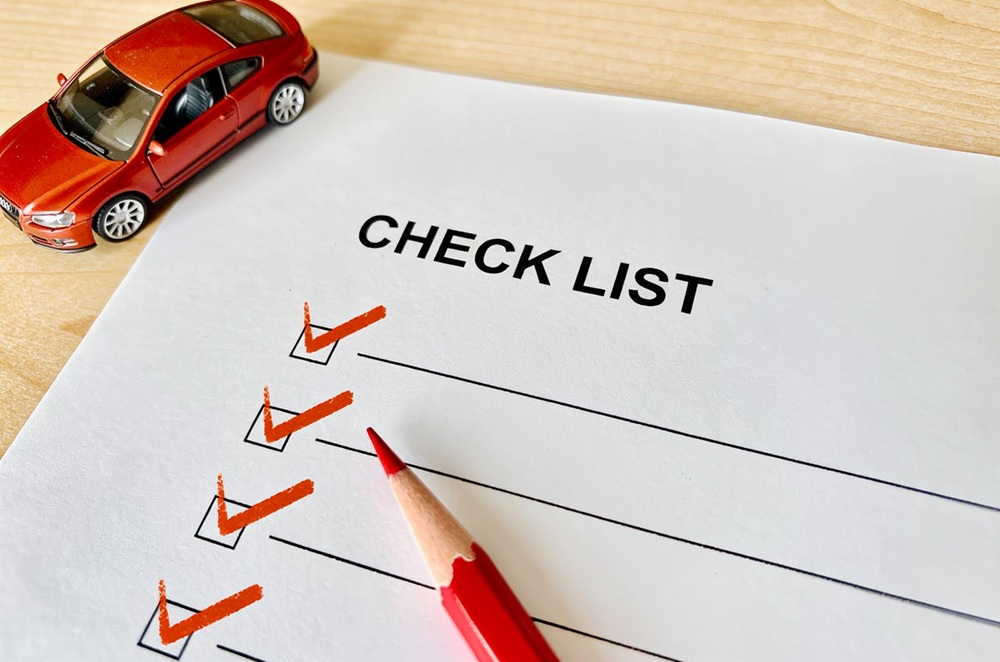
採用担当向け:候補者に渡す「申し込みチェックリスト(コピペ用)」
【CBT申込みチェックリスト(自動車運送業)】

[ ] 1. 本人確認用の証明書画像を準備(jpg/png/pdf)
    ※マイナンバーカード画像はアップしない

[ ] 2. ClassNKシステムで受験者登録(アカウント作成)
[ ] 3. 試験一覧 → CBT方式試験 → CBT方式試験 登録
[ ] 4. 分野:自動車運送業 試験区分:トラック/タクシー/バス を正しく選択
[ ] 5. 証明書画像をアップロード → 保存
[ ] 6. 状態が「CBT連携済」になるまで待つ(ここが予約条件)
[ ] 7. CBT予約登録・変更 → Pearson VUEで会場検索→日時選択→予約
[ ] 8. 支払い(バウチャーコード or クレカ)→ 予約確定
[ ] 9. 予約完了メール(Pearson VUE)を必ず確認
よくある詰まりポイント(原因→対策)
予約画面に進めない
原因:状態が「CBT連携済」になっていない(本人確認が未完了/受理前)。
対策:申請の状態(Situation)を確認し、CBT連携済になるまで待つ。差戻なら編集から修正して再申請。
差戻(修正)になった
原因:申請内容やアップロード書類の不備。
対策:差戻理由を確認→該当箇所を修正→再申請(マニュアルの手順どおり)。
支払いで止まる
原因:バウチャーコード未準備、入力手順の誤り。
対策:バウチャー利用の場合は入力ウインドウを開いてコードを適用。クレカ利用の場合はカード種別選択→画面指示どおり入力。
参照した公式情報(一次情報)
- ClassNK:特定技能試験申請システム 操作マニュアル(CBT方式・受験者用・日本語)
https://sswt-portal.classnk.or.jp/pdf/250321_%E6%93%8D%E4%BD%9C%E3%83%9E%E3%83%8B%E3%83%A5%E3%82%A2%E3%83%AB_CBT_%E6%97%A5.pdf - ClassNK:自動車運送業分野 特定技能試験ポータル(バウチャー案内等)
https://sswt-portal.classnk.or.jp/area?tab=3 - 国土交通省:報道発表(自動車運送業分野の特定技能1号評価試験開始、CBT方式=テストセンターで実施)
https://www.mlit.go.jp/report/press/jidosha01_hh_000097.html - ClassNK:CBT 試験実施の流れ(フロー図)
https://www.classnk.or.jp/hp/pdf/authentication/evaluation/flow_of_cbt.pdf
まとめ
CBT方式の申し込みは、ClassNKで申請(本人確認→CBT連携済)を完了させてから、Pearson VUEで会場・日時を予約する2段階です。